Primeros pasos con GBStudio
Una vez instalado y ejecutado GBStudio, es hora de dar los primeros pasos en la creación de tu propio juego para Game Boy o Game Boy Color. En esta sección, aprenderás a crear un proyecto, configurar sus propiedades y familiarizarte con la interfaz de GBStudio.
Crear un nuevo proyecto
Al iniciar GBStudio, verás la pantalla de inicio donde podrás crear un nuevo proyecto.
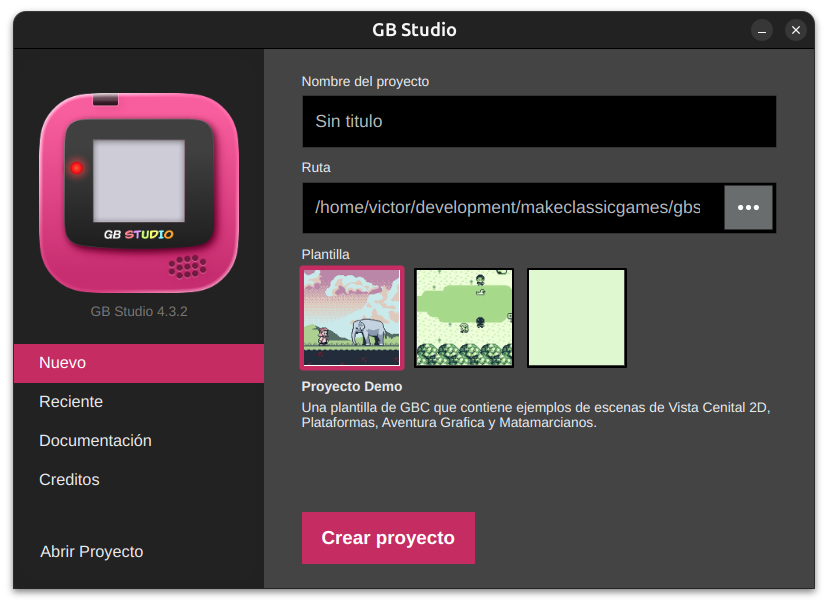
Para crear un nuevo proyecto, sigue estos pasos:
- Haz clic en el botón "New Project" (Nuevo) en la pantalla de inicio.
- Se abrirá una ventana donde podrás configurar las propiedades de tu proyecto, como el nombre del juego, la ruta de almacenamiento, tipo de plantilla (juego vacío o plantilla predefinida).
- Seleccionaremos la plantilla de Proyecto Demo para tener un ejemplo de juego ya configurado y poder modificarlo a nuestro gusto.
Una vez creado deberás ver la interfaz principal de GBStudio, donde podrás comenzar a diseñar tu juego.
Familiarizarse con la interfaz de GBStudio
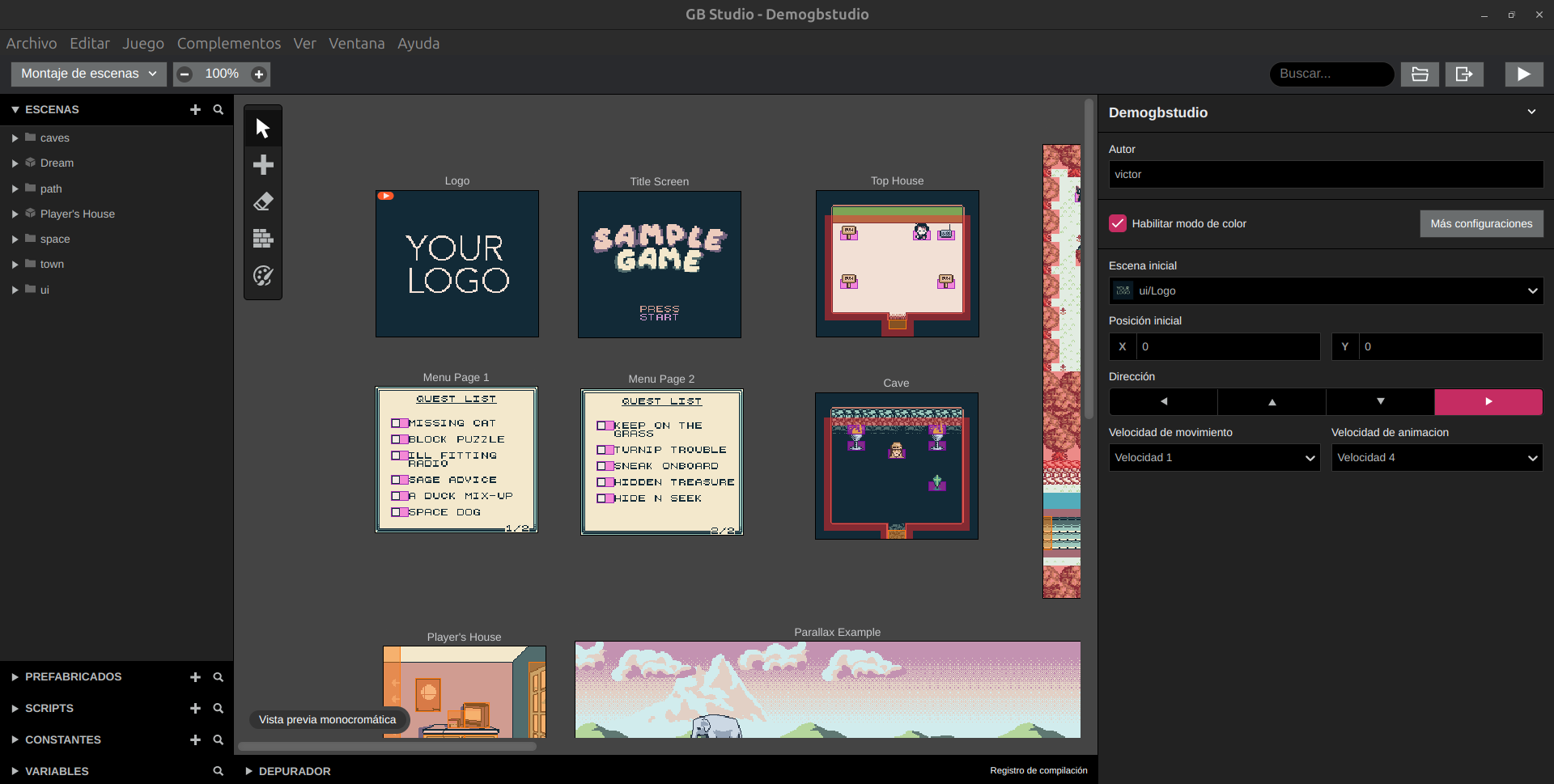
Vamos a ver las partes de la interfaz de GBStudio y sus funciones principales:
Barra de menus y de herramientas
En la parte superior, podemos observar la barra de menús y la barra de herramientas, donde se encuentran opciones para guardar el proyecto, deshacer/rehacer acciones, ejecutar el juego en un emulador, entre otras funciones.
Es importante mencionar el selector de vista, que nos permite cambiar entre la vista de mapa, la vista de escenas y la vista de recursos. Esto nos ayudará a navegar por nuestro proyecto y trabajar en diferentes aspectos del juego.
Actualmente la tendremos en "Montaje de escenas" que nos permite ver y organizar las escenas de nuestro juego, así como establecer la secuencia en la que se desarrollarán.
Panel de escenas y recursos
En la parte izquierda de la interfaz, encontramos el panel de escenas y recursos. Aquí podemos ver todas las escenas que componen nuestro juego, así como los elementos que contiene cada escena, como personajes, objetos y eventos. También podemos acceder a los recursos del proyecto, como gráficos, sonidos y música.
Panel de propiedades
En la parte derecha de la interfaz, encontramos el panel de propiedades. Este panel muestra las propiedades del elemento seleccionado en el panel de escenas y recursos. Aquí podemos modificar atributos como posición, tamaño, comportamiento y apariencia de los elementos del juego.
Zona de Trabajo (Workspace)
En el centro de la interfaz, encontramos la zona de trabajo, donde podemos ver y editar la escena actual. Aquí podemos arrastrar y soltar elementos desde el panel de escenas y recursos, así como organizar y diseñar la disposición de los elementos en la escena.
Script y eventos
En la parte inferior derecha de la interfaz, encontramos el panel de script y eventos. Este panel nos permite crear y editar scripts para controlar el comportamiento de los elementos del juego, así como definir eventos que ocurren en respuesta a acciones del jugador o condiciones específicas.
Ejecutar el juego en un emulador
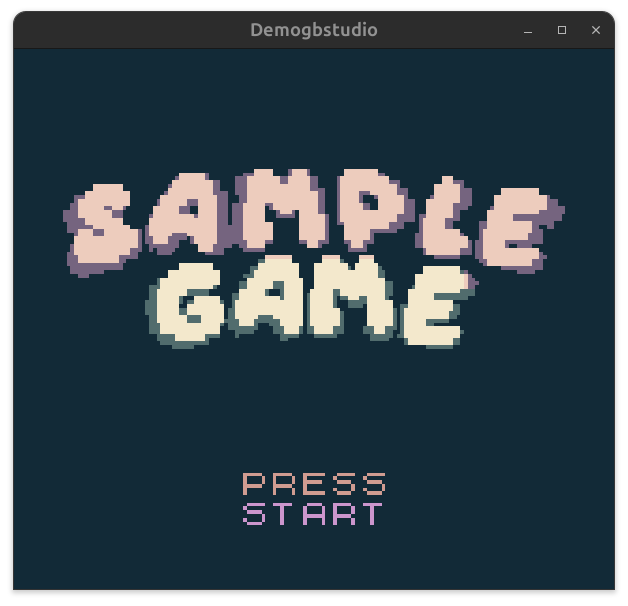
GBStudio incluye un emulador integrado que nos permite probar nuestro juego directamente desde la interfaz de desarrollo. Para ejecutar el juego en el emulador, simplemente haz clic en el botón "Play" (Reproducir) en la barra de herramientas. Esto abrirá una ventana con el emulador, donde podrás interactuar con tu juego y verificar su funcionamiento.