Fondos
Habrás observado que en la sección de propiedades de la escena, podemos seleccionar un fondo para la escena. Esto nos permite cambiar el aspecto visual de la escena y darle un estilo único. Podemos seleccionar un fondo de los recursos del proyecto.
Un fondo, es una imagen que se muestra en la parte posterior de la escena, detrás de los sprites y objetos. Los fondos pueden ser estáticos o animados, y pueden tener diferentes tamaños y resoluciones.
Un fondo en Game Boy debe tener una resolución de 160x144 píxeles, y puede tener hasta 4 colores diferentes (en el caso de Game Boy Color, se pueden utilizar hasta 32 colores diferentes). Los fondos se pueden crear utilizando herramientas de edición de imágenes, como GIMP o Photoshop, y luego se pueden importar a GBStudio como recursos del proyecto.
Un fondo para Game Boy, debe tener los siguientes colores:
- Color 0: #071821. (Color de fondo)
- Color 1: #306850. (Color de primer plano)
- Color 2: #86c06c. (Color de segundo plano)
- Color 3: #e0f8cf. (Color de tercer plano)
Importar un fondo a GBStudio
Vamos a importar un fondo a GBStudio para utilizarlo en nuestra escena. Para ello, sigue estos pasos:
- Desde GbStudio, en la parte superior derecha haz click en el botón abrir carpeta de recursos. Esto abrirá la carpeta de recursos del proyecto en tu explorador de archivos.
- En la carpeta assets/backgrounds, copia el archivo de imagen del fondo que quieras utilizar. Asegúrate de que el archivo tenga una resolución de 160x144 píxeles y cumpla con los requisitos de color mencionados anteriormente.
Una vez hecho esto, ya podemos utilizarlo en nuestras escenas como fondo.
Seleccionar un fondo para la escena
Por último, vamos a seleccionar el fondo que acabamos de importar para nuestra escena. Para ello, sigue estos pasos:
- Haz click en la escena que quieras modificar para ver sus propiedades en el panel de propiedades.
- En la sección de propiedades de la escena, busca la opción Fondo y haz click en el botón de selección de fondo.
- Se abrirá una ventana con los fondos disponibles en el proyecto. Selecciona el fondo que acabas de importar de la lista.
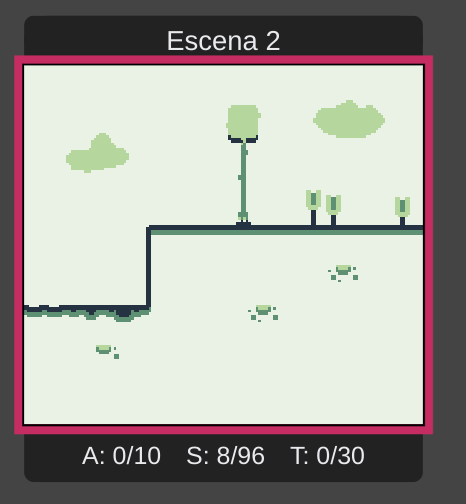
Colisiones
Uno de los apartados más importantes de los fondos, es la posibilidad de definir colisiones. Esto nos permite definir qué partes del fondo son sólidas y cuáles no, lo que afecta al movimiento de los sprites y objetos en la escena.
En GBStudio podemos definir las zonas que son sólidas y las que no, utilizando la herramienta de colisiones. Para ello, sigue estos pasos:
- Haz click en la escena que quieras modificar para ver sus propiedades en el panel de propiedades.
- En la barra de herramientas de la izquierda selecciona la herramienta de colisiones (icono de muro de ladrillos).
- Selecciona la opción de sòlido y dibuja las zonas del fondo que quieres que sean sólidas. Estas zonas se mostrarán en color rojo.
Note
Las zonas sólidas son aquellas que impedirán el paso de los sprites y objetos, mientras que las zonas no sólidas permitirán el paso de los mismos. También podemos definir zonas semisólidas, que permitirán el paso de los sprites y objetos, pero con ciertas restricciones, e incluso zonas de escalada, que permitirán a los sprites y objetos escalar por ellas.
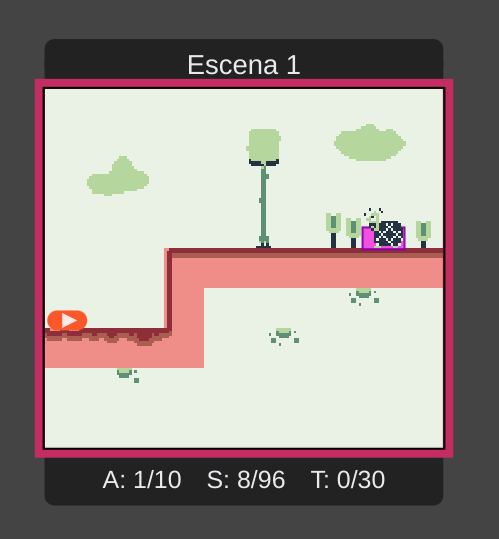
Lanza ahora tu juego, y verás como el personaje interactúa con el fondo y las colisiones que hemos definido. Esto nos permite crear niveles más complejos y desafiantes para el jugador, y mejorar la experiencia de juego en general.